신규 추가
1
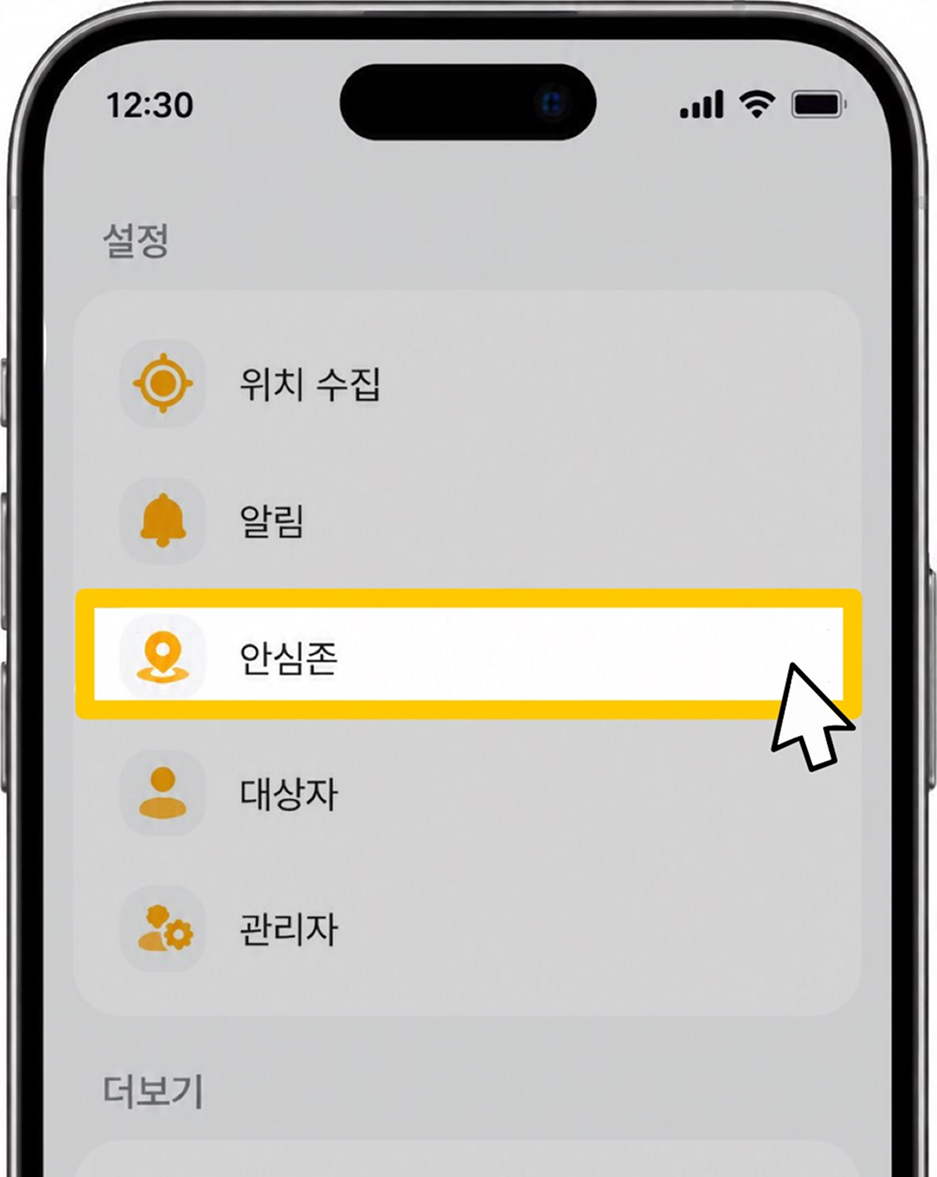
하단 메뉴의 [더보기] 탭으로 들어간 뒤,
[설정] > [안심존] 순으로 이동하세요.
하단 메뉴의 [더보기] 탭으로 들어간 뒤,
[설정] > [안심존] 순으로 이동하세요.
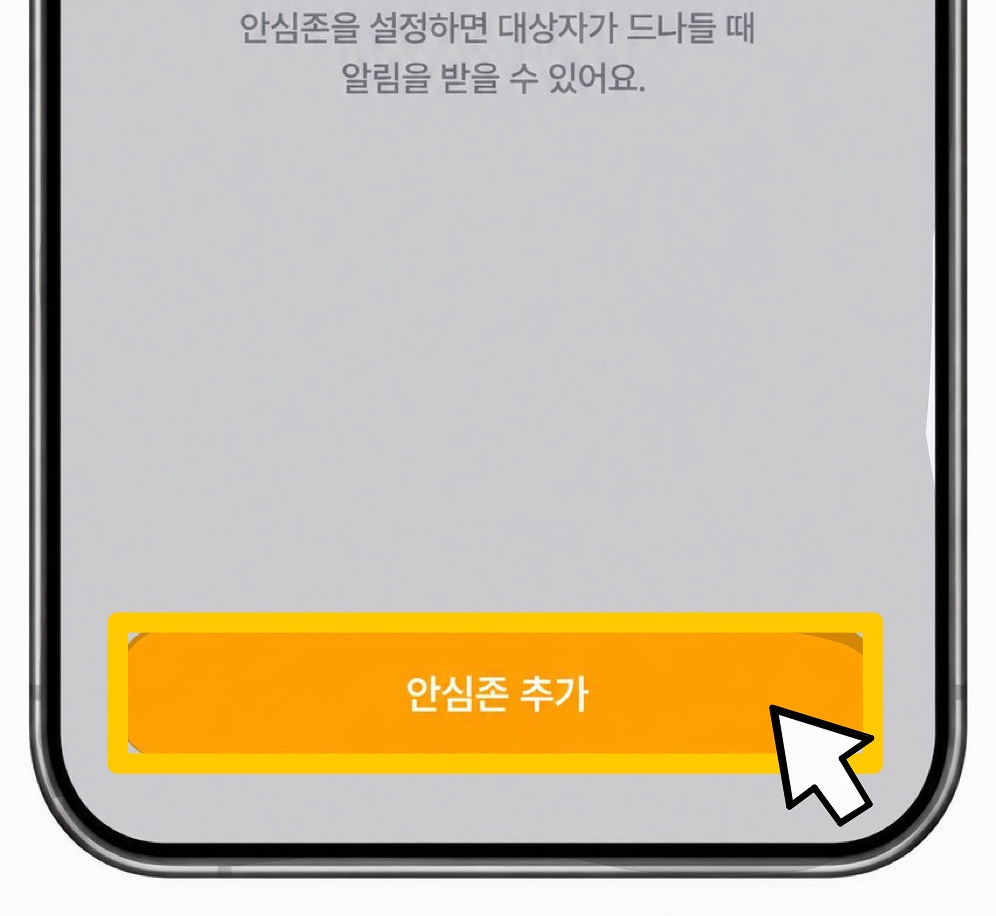
신규 추가의 경우,
화면 하단의 [안심존 등록] 버튼을 눌러주세요.
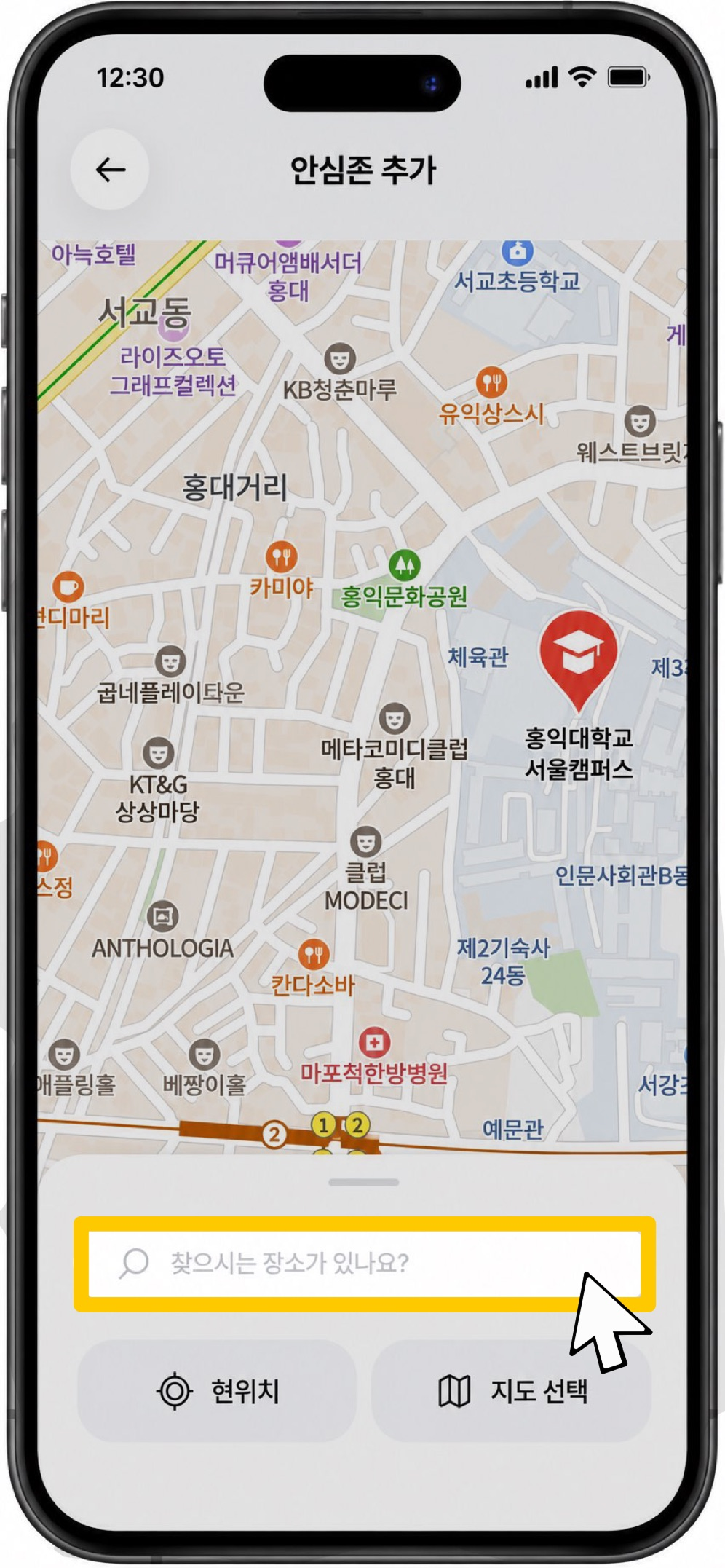
주소를 검색해 위치를 선택한 뒤,
지도에서 확인해주세요.
현재 위치를 사용하거나,
지도에서 직접 위치를 선택할 수도 있습니다.
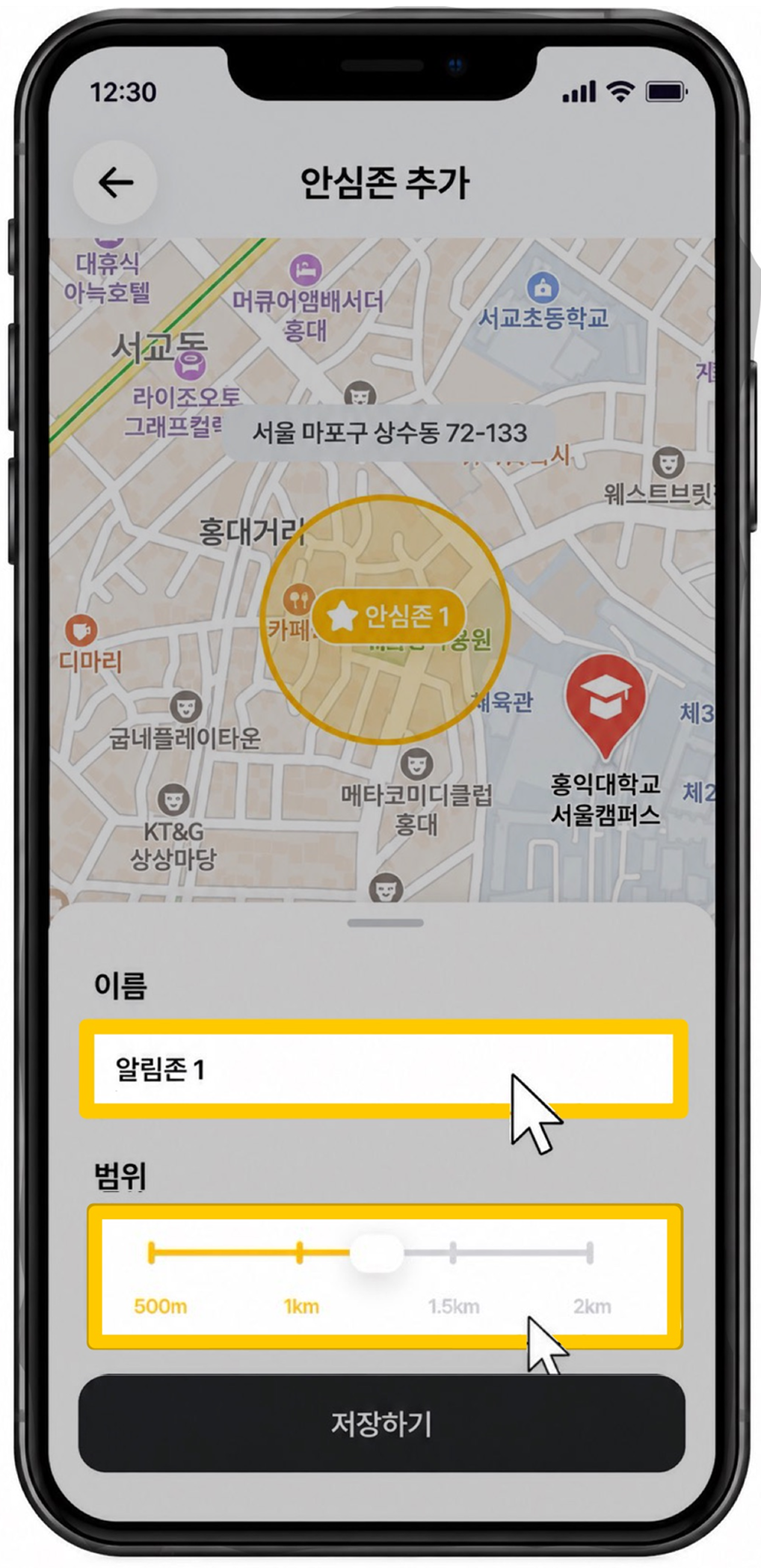
안심존 이름을 입력해주세요.
설정한 위치를 중심으로
알림 범위를 설정해주세요.
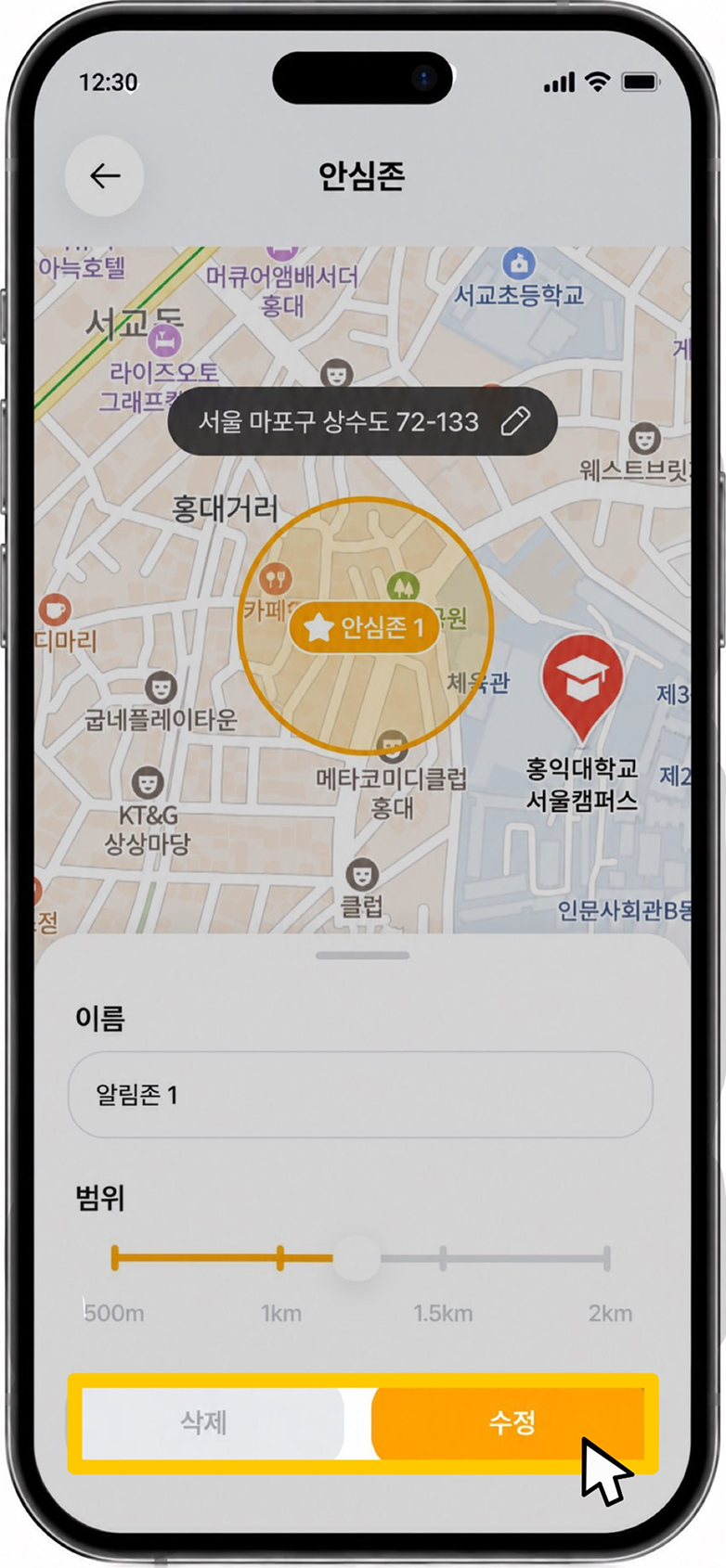
수정 및 삭제를 원할 경우,
해당 안심존을 선택해주세요.
위치, 이름, 반경을 재설정할 수 있습니다.
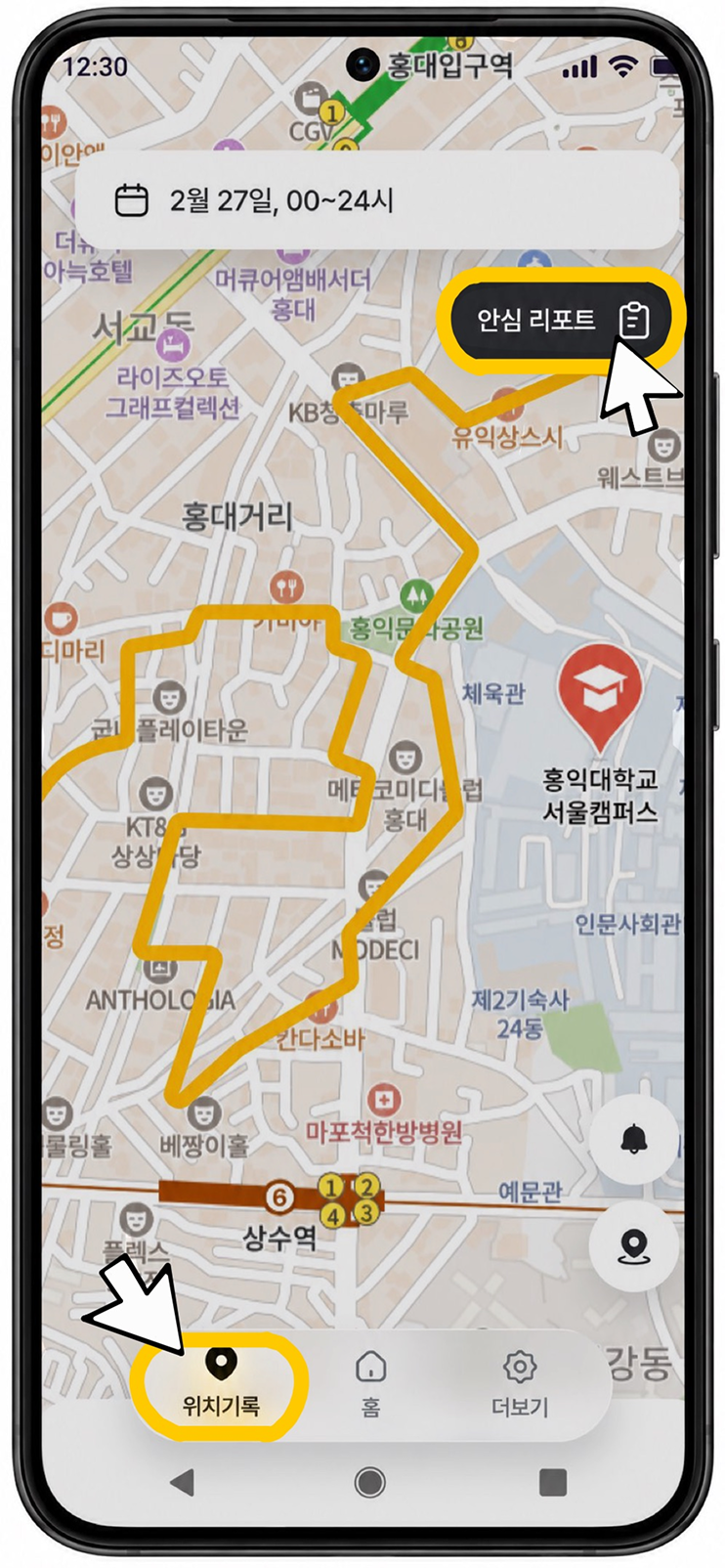
하단 메뉴의 [위치기록] 탭으로 들어간 뒤,
상단 우측의 [안심 리포트]로 이동하세요.
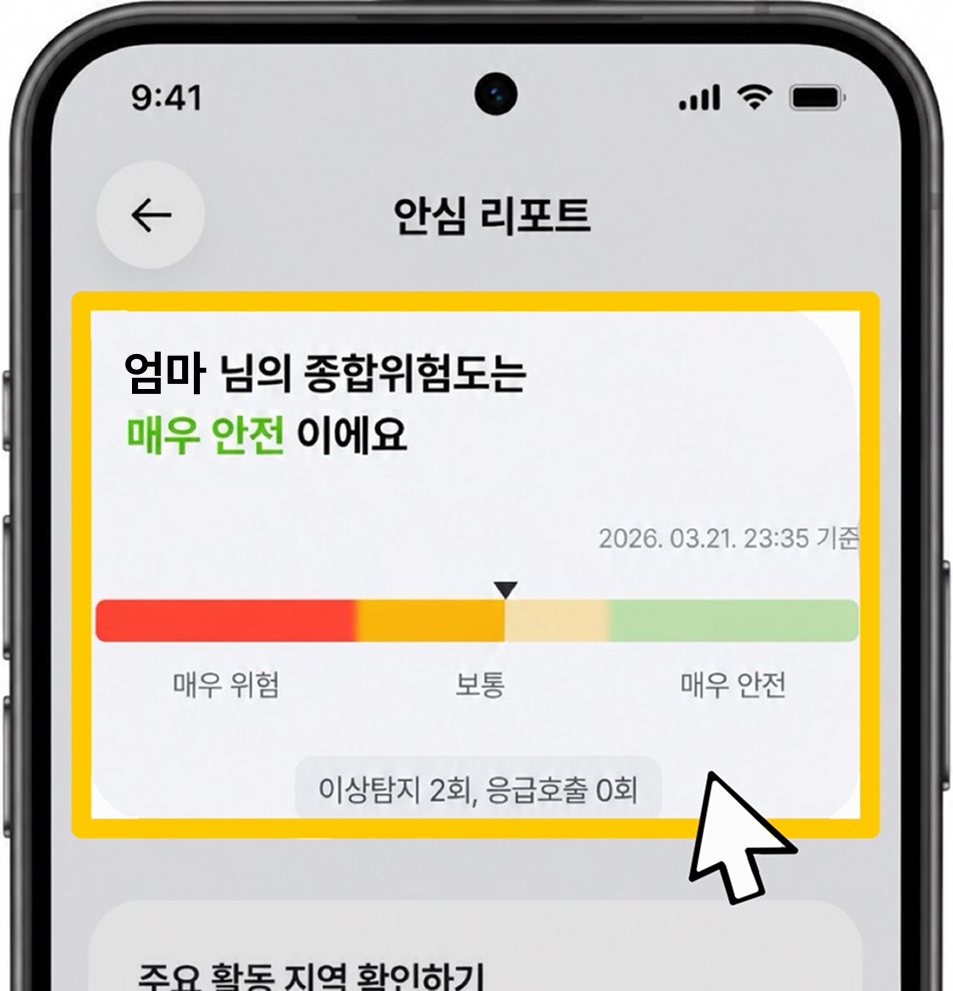
대상자의 이동 종합 위험 수준을
한눈에 확인할 수 있습니다.
이상 탐지 횟수와 응급 호출 기록 등을 기반으로 산정됩니다.
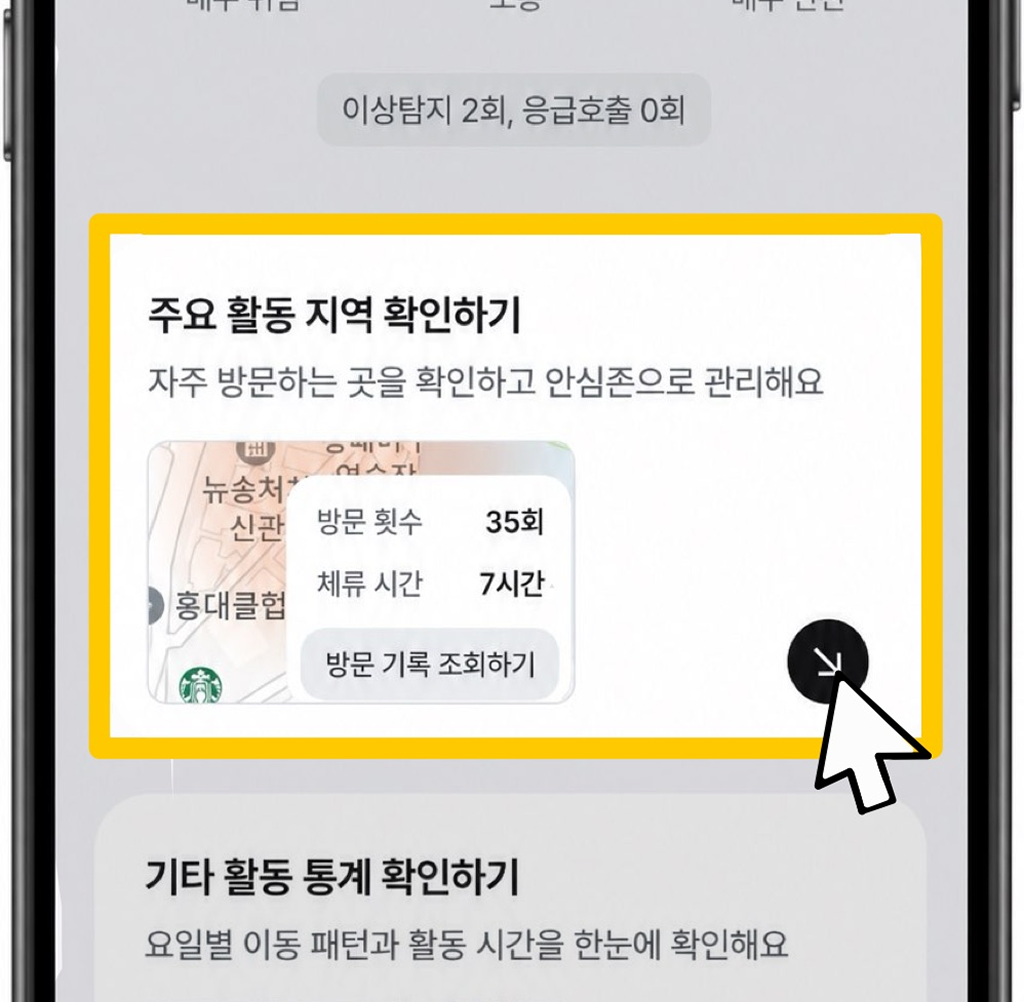
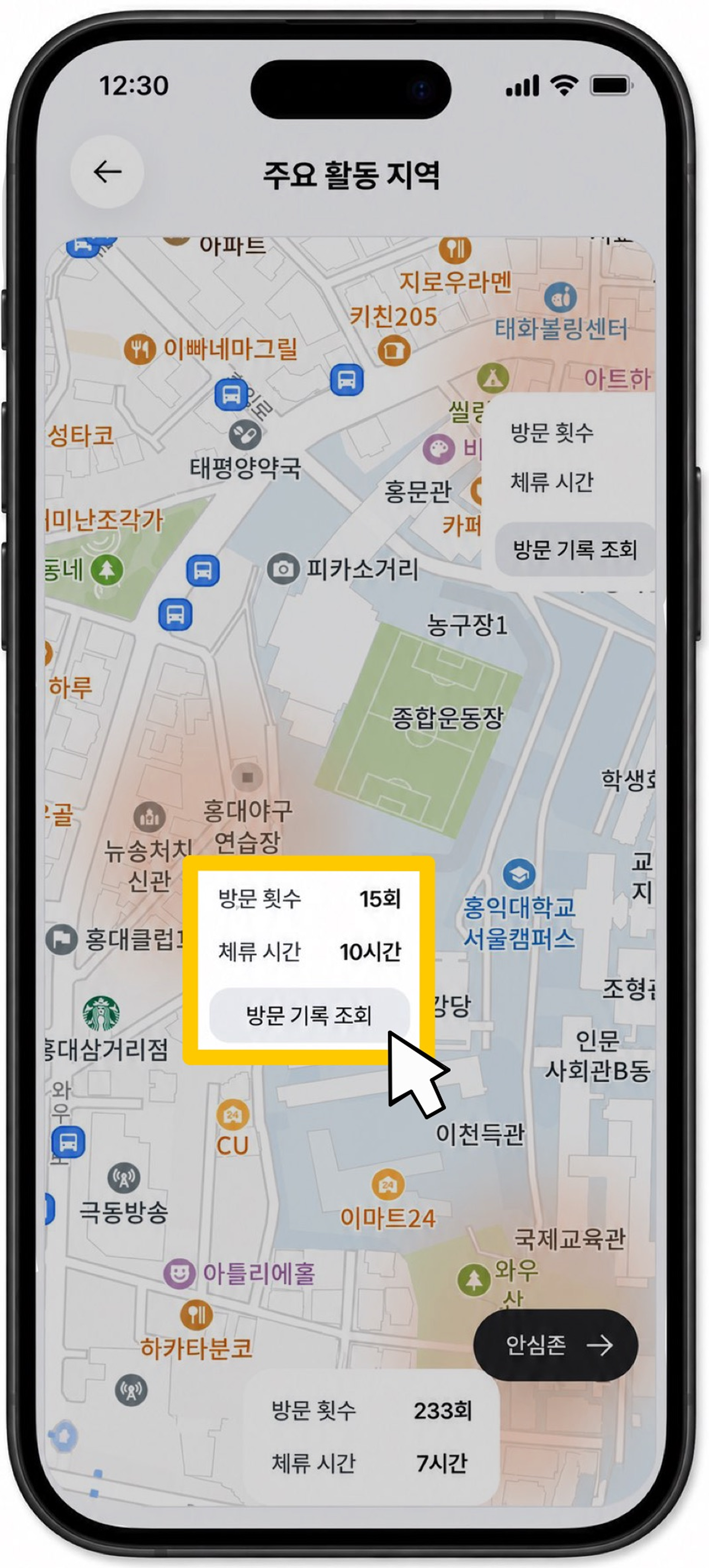
자주 방문하는 장소와 주요 활동 범위를
확인할 수 있습니다.
지도와 함께 위치 분포를 확인할 수 있으며,
방문 횟수와 체류 시간도 함께 확인할 수 있습니다.
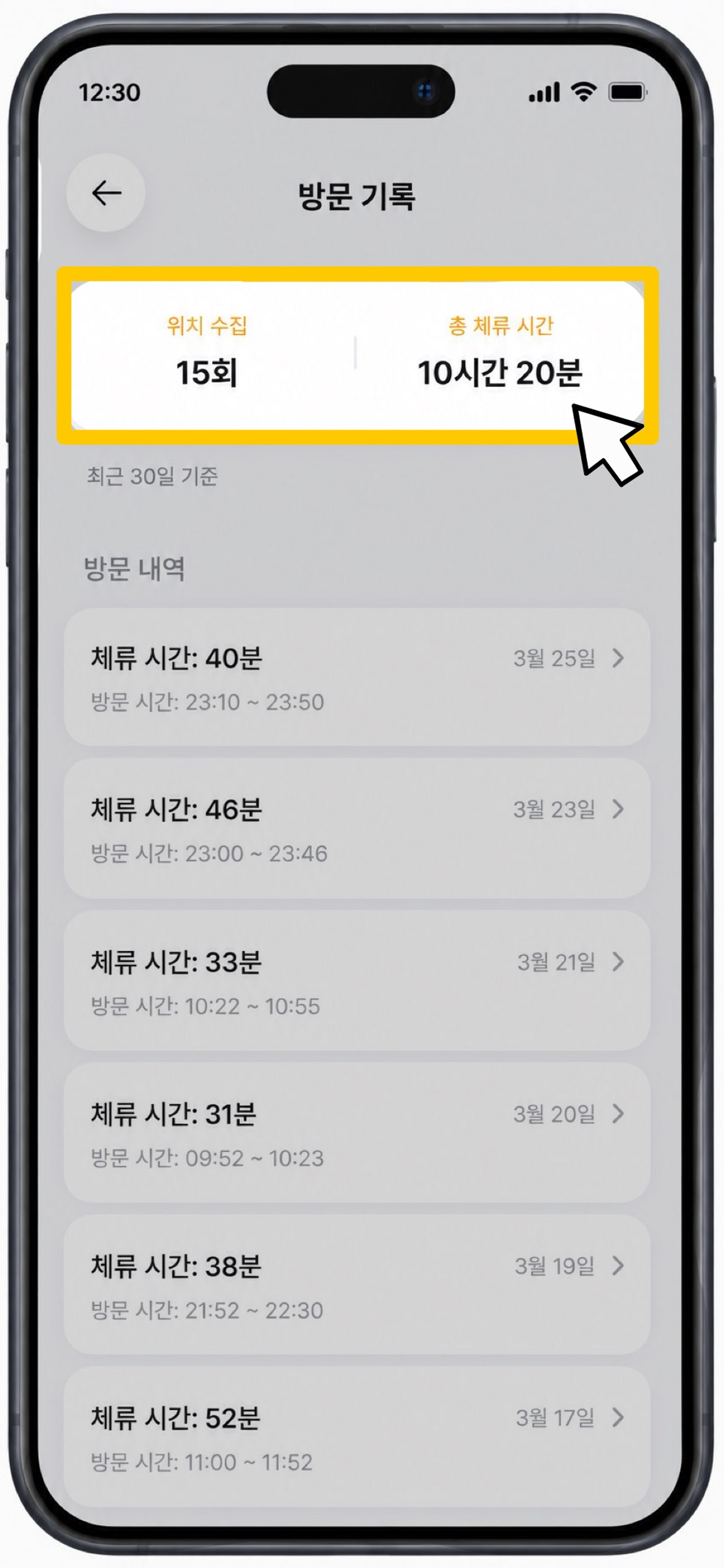
[방문 기록 조회하기]를 통해
해당 장소의 상세 방문 기록을 확인할 수 있습니다.
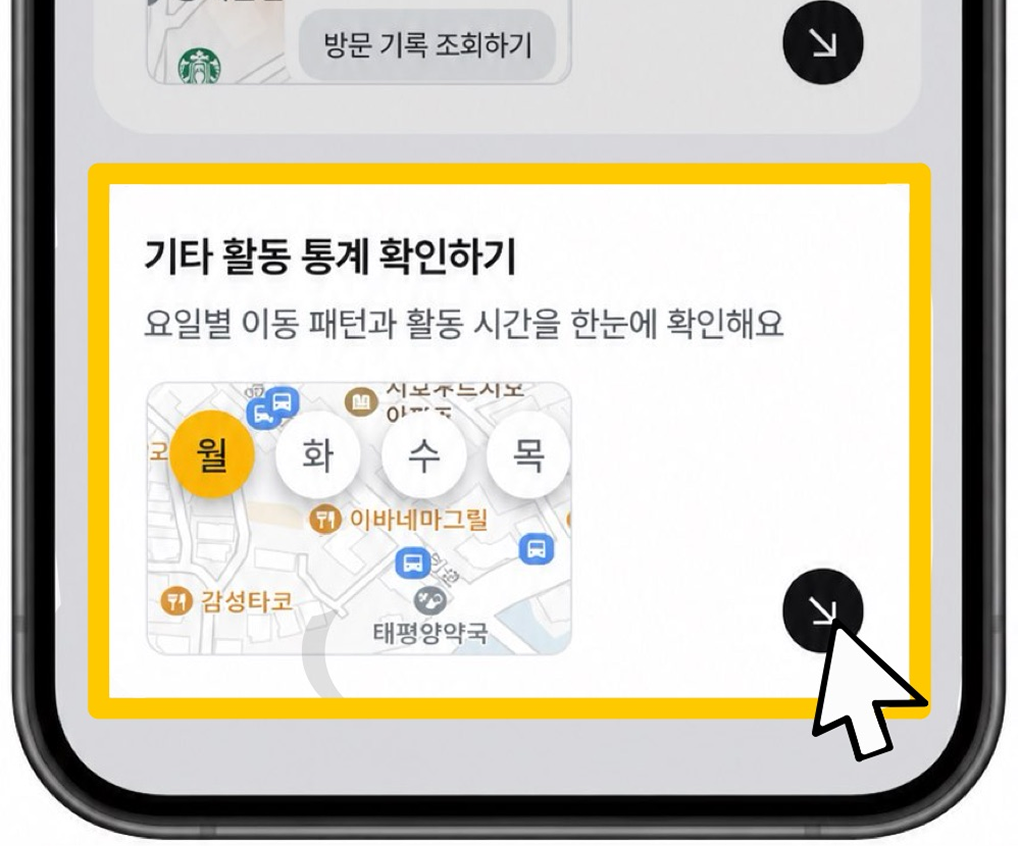
평균 활동 시간과
요일별 이동 통계를 확인할 수 있습니다.
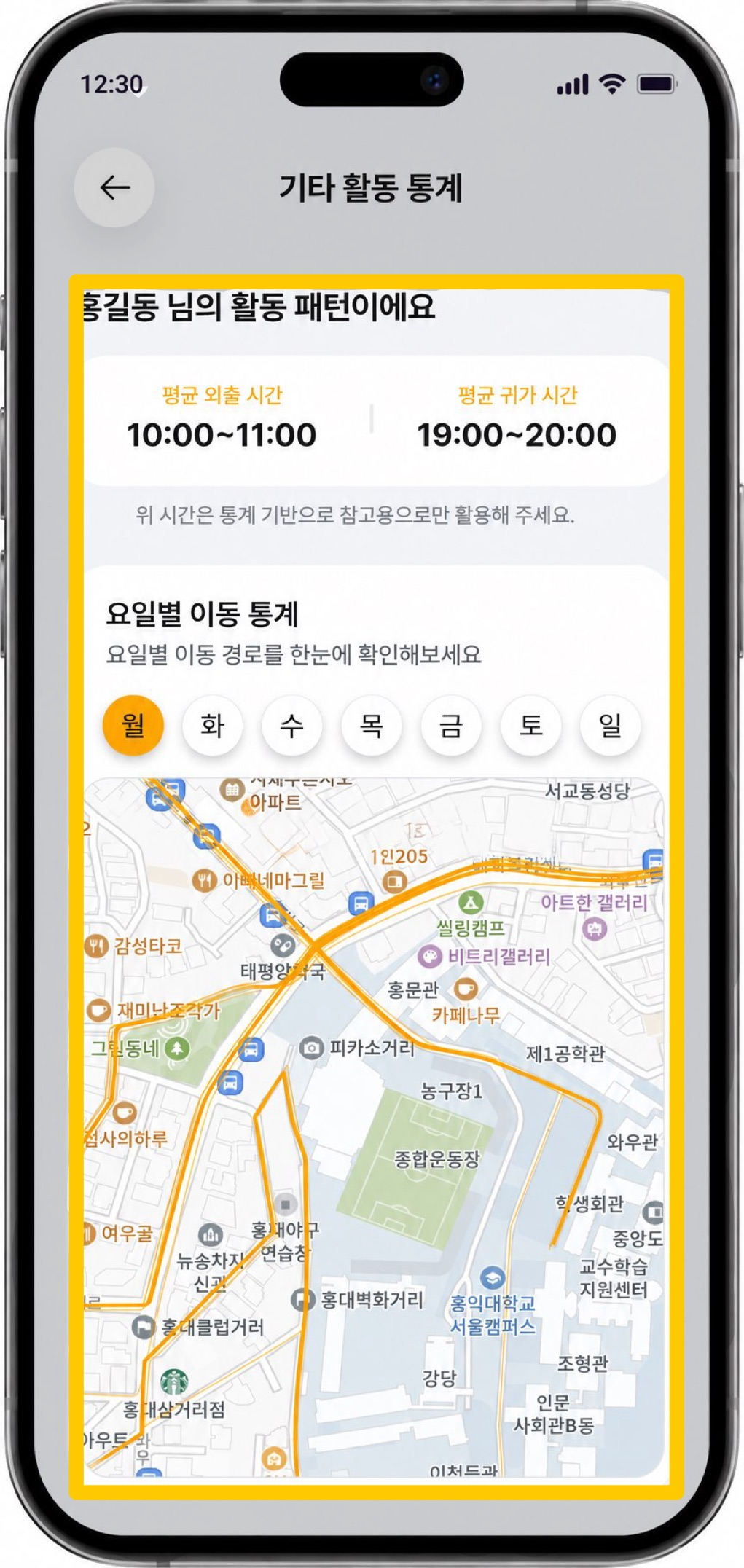
평균 외출 시간과 귀가 시간을 확인할 수 있습니다.
평소 외출·귀가 시간이 일정하지 않은 경우,
생활 리듬을 간접적으로 살펴볼 수 있습니다.
요일별 이동 패턴을
한눈에 확인할 수 있습니다.
요일별 이동이 규칙적인지 혹은 특이한 변화가 있는지
비교해 볼 수 있습니다.
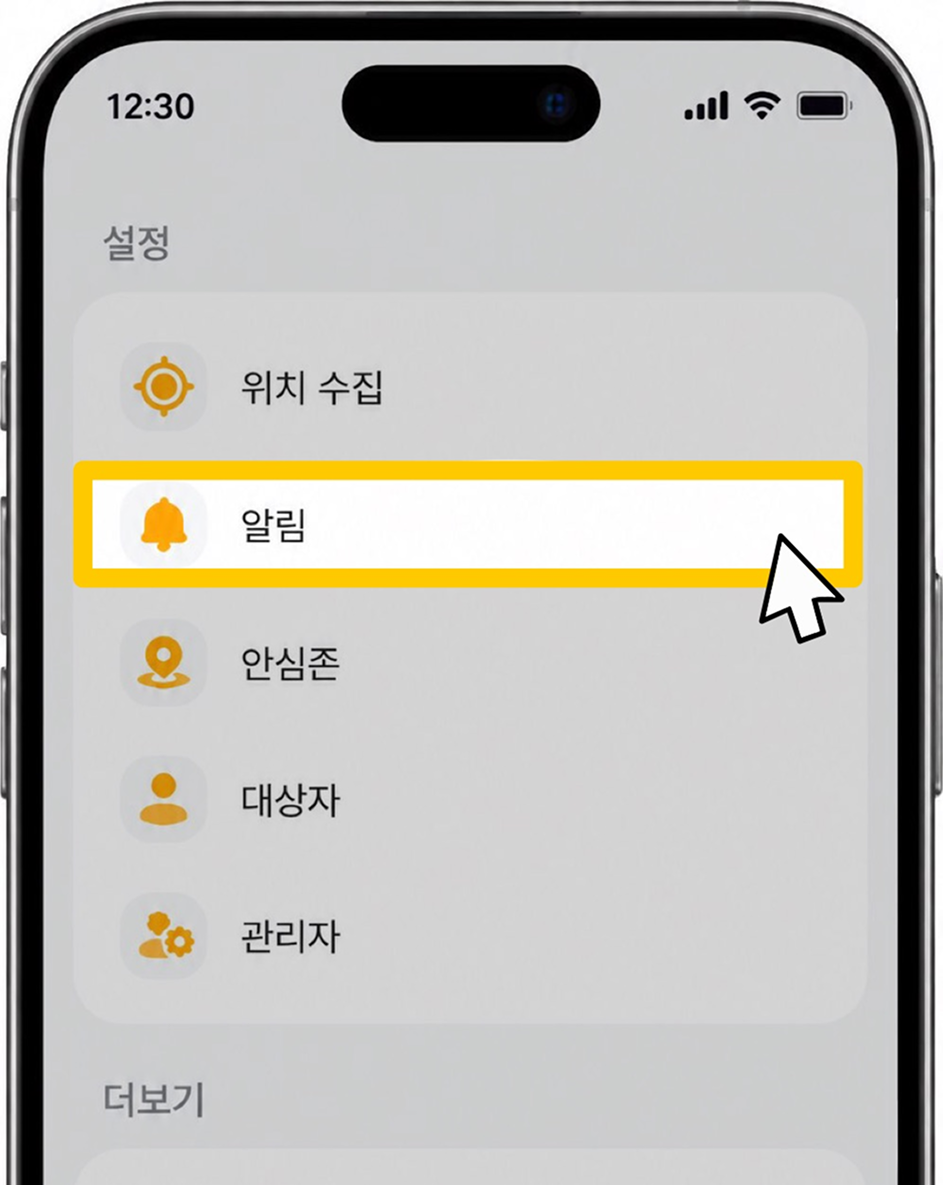
하단 메뉴의 [더보기] 탭으로 들어간 뒤,
[설정] > [알림] 순으로 이동하세요.
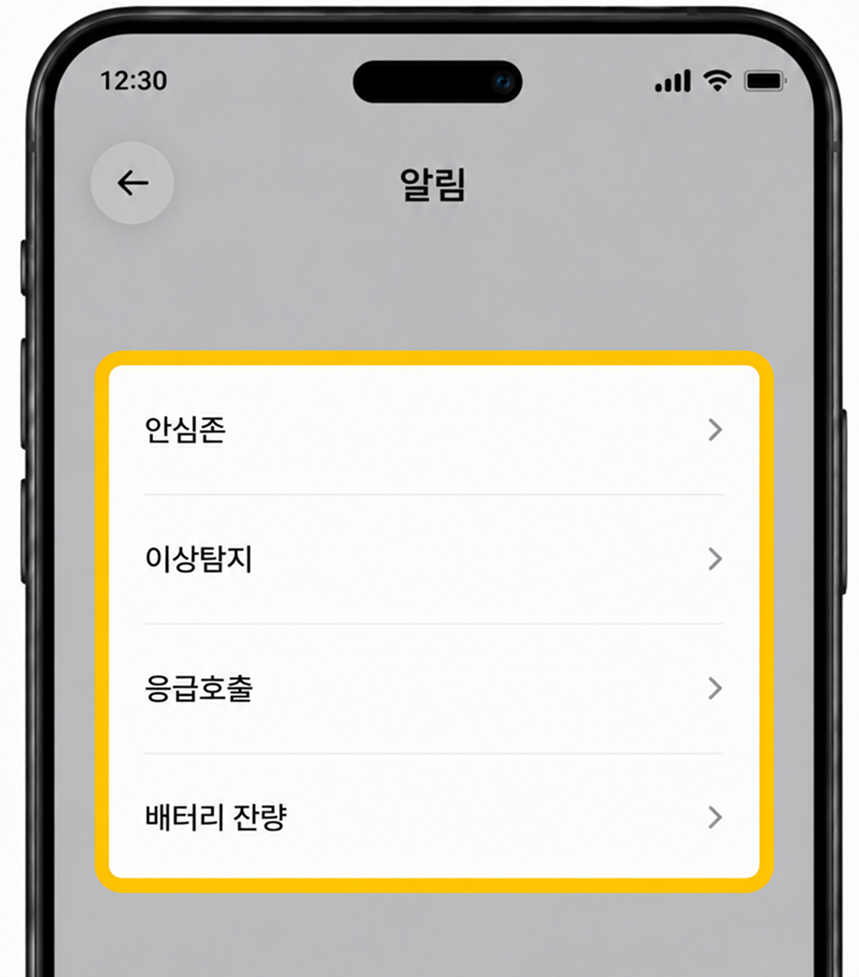
[안심존], [이상탐지], [응급호출], [배터리 잔량]
항목별로 세부 알림 설정을 조정할 수 있습니다.
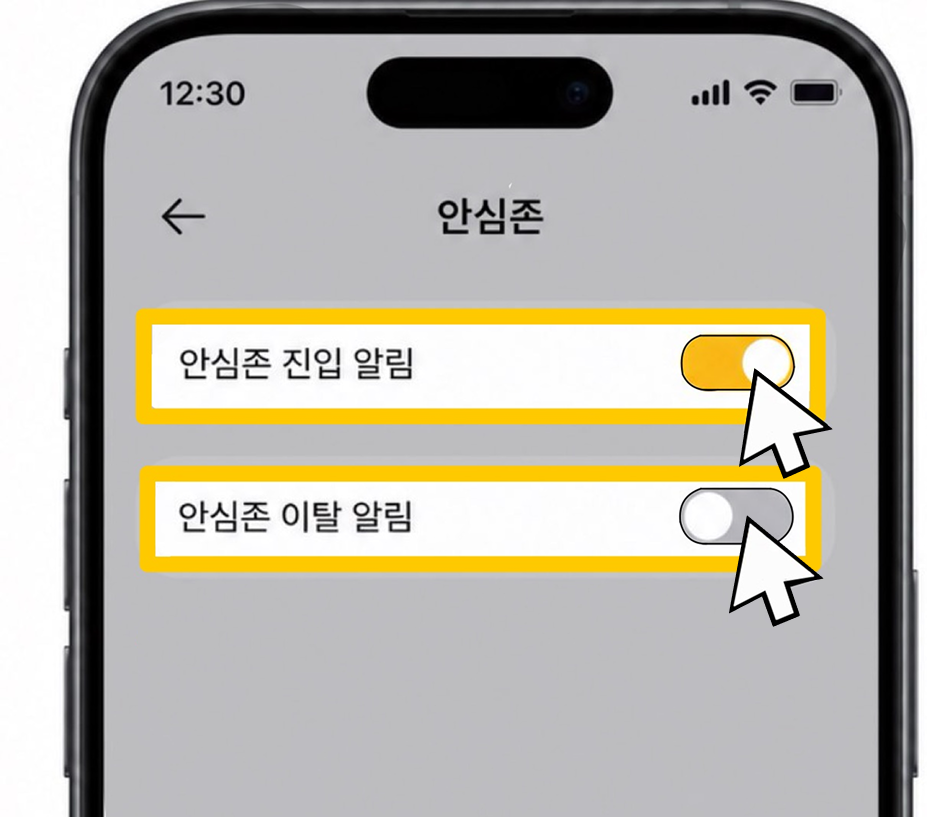
안심존 진입 및 이탈 알림 여부를
설정할 수 있습니다.
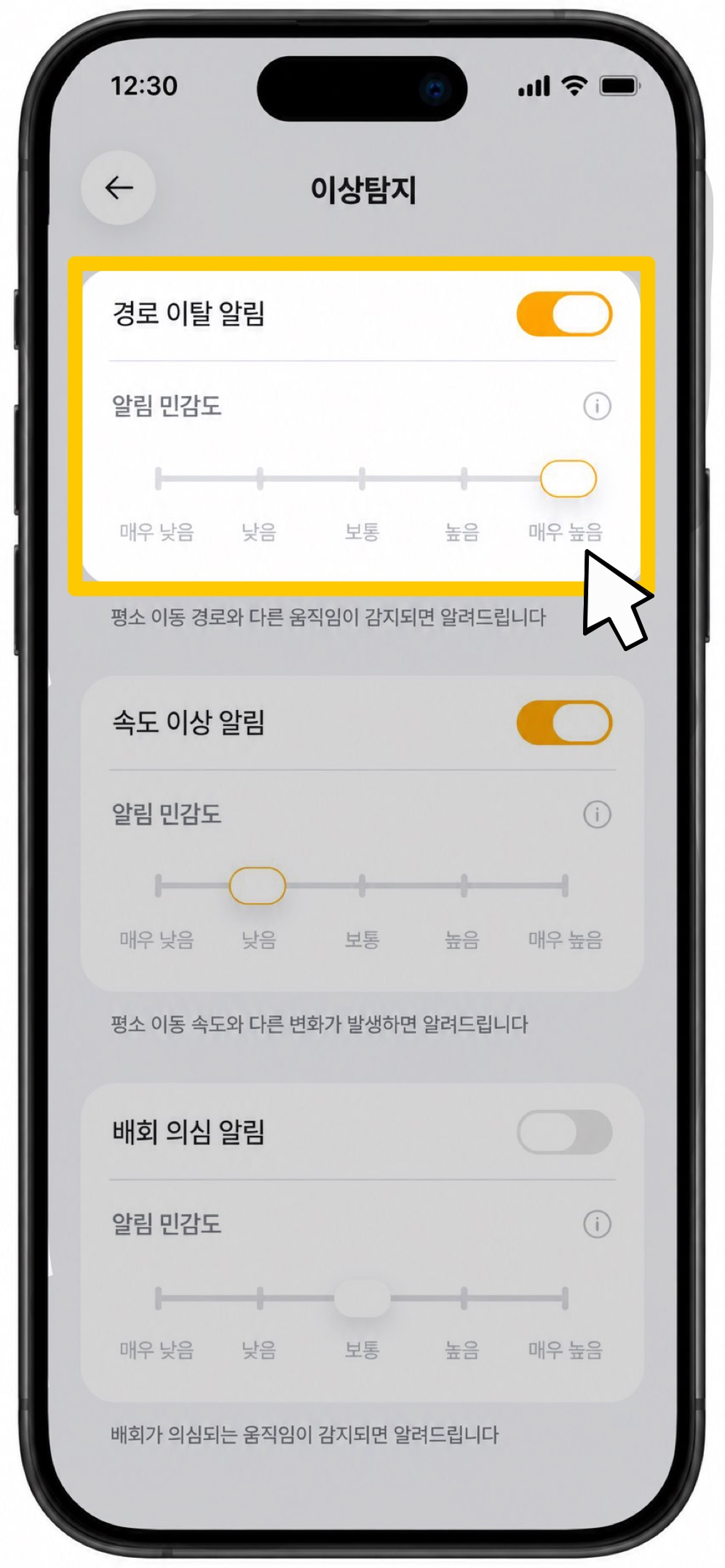
[경로 이탈], [속도 이상], [배회 의심]에 대해
각각 알림 여부를 설정할 수 있습니다.
개인의 이동 특성에 맞게
알림 민감도를 세부 조절해 맞춤형 알림을 받아보세요.
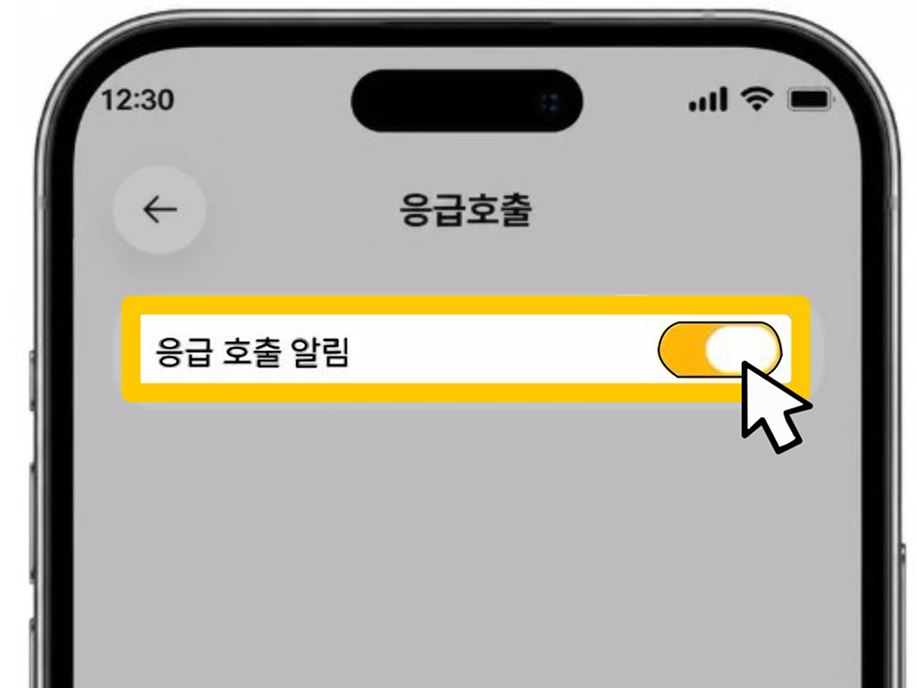
응급 호출 기능의 알림 여부를 설정하세요.
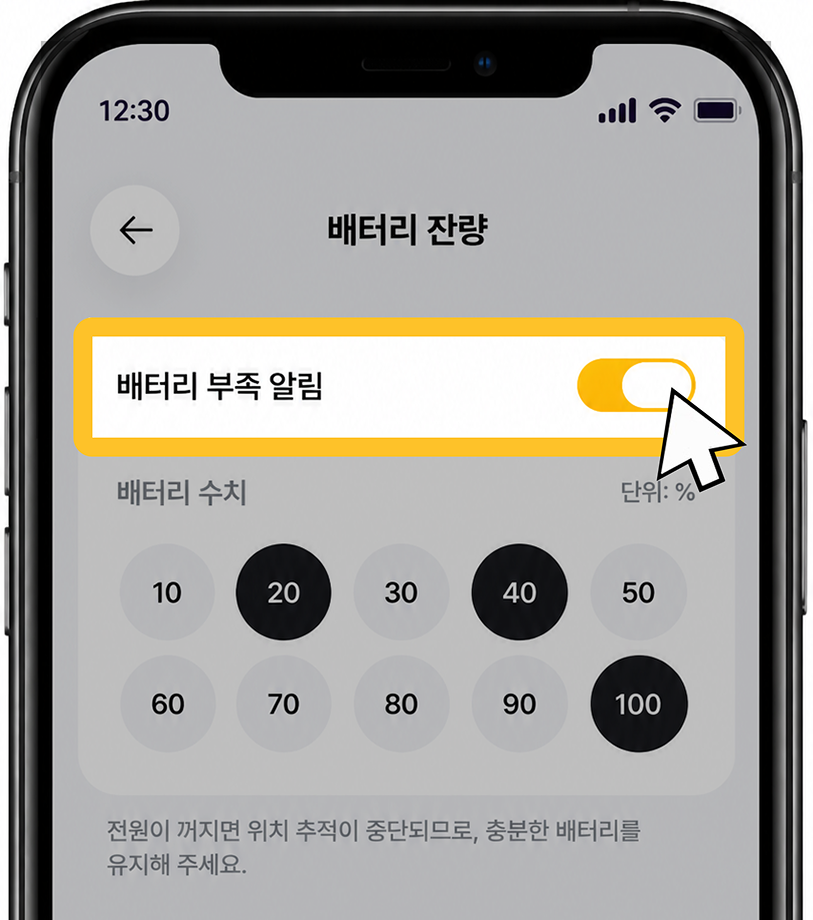
배터리 부족 알림 여부를 설정하세요.
원하는 배터리 잔량 기준으로 알림을 받을 수 있습니다.
배터리 부족 시 위치 조회 및 일부 알림 기능이
정상적으로 작동하지 않을 수 있습니다.
원활한 사용을 위해 배터리 잔량을 확인해 주세요.

대상자 화면은 필수 기능 중심으로 간소화되어 있으며,
긴급 상황 시 사용할 수 있는 응급 호출 기능이 제공됩니다.
위치 조회, 이상 탐지, 안심존 관리, 알림 설정 등
모든 기능에 접근할 수 있습니다.


주보호자의 권한 설정에 따라
실시간 위치를 공유받아 확인할 수 있으며,
개인정보 보호를 위해 일부 기능은 접근이 제한됩니다.
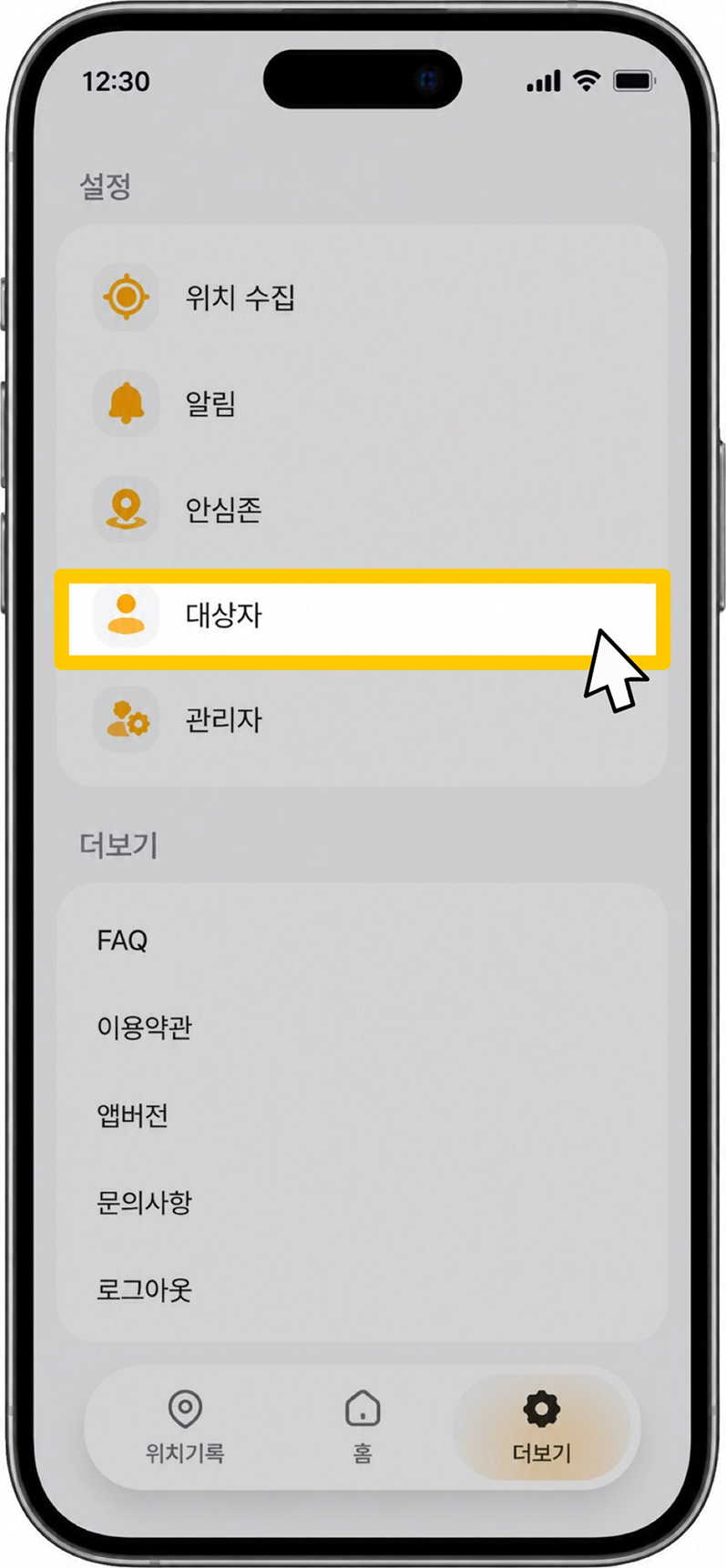
하단 메뉴의 [더보기] 탭으로 들어간 뒤,
[설정] - [대상자] 순으로 이동하세요.
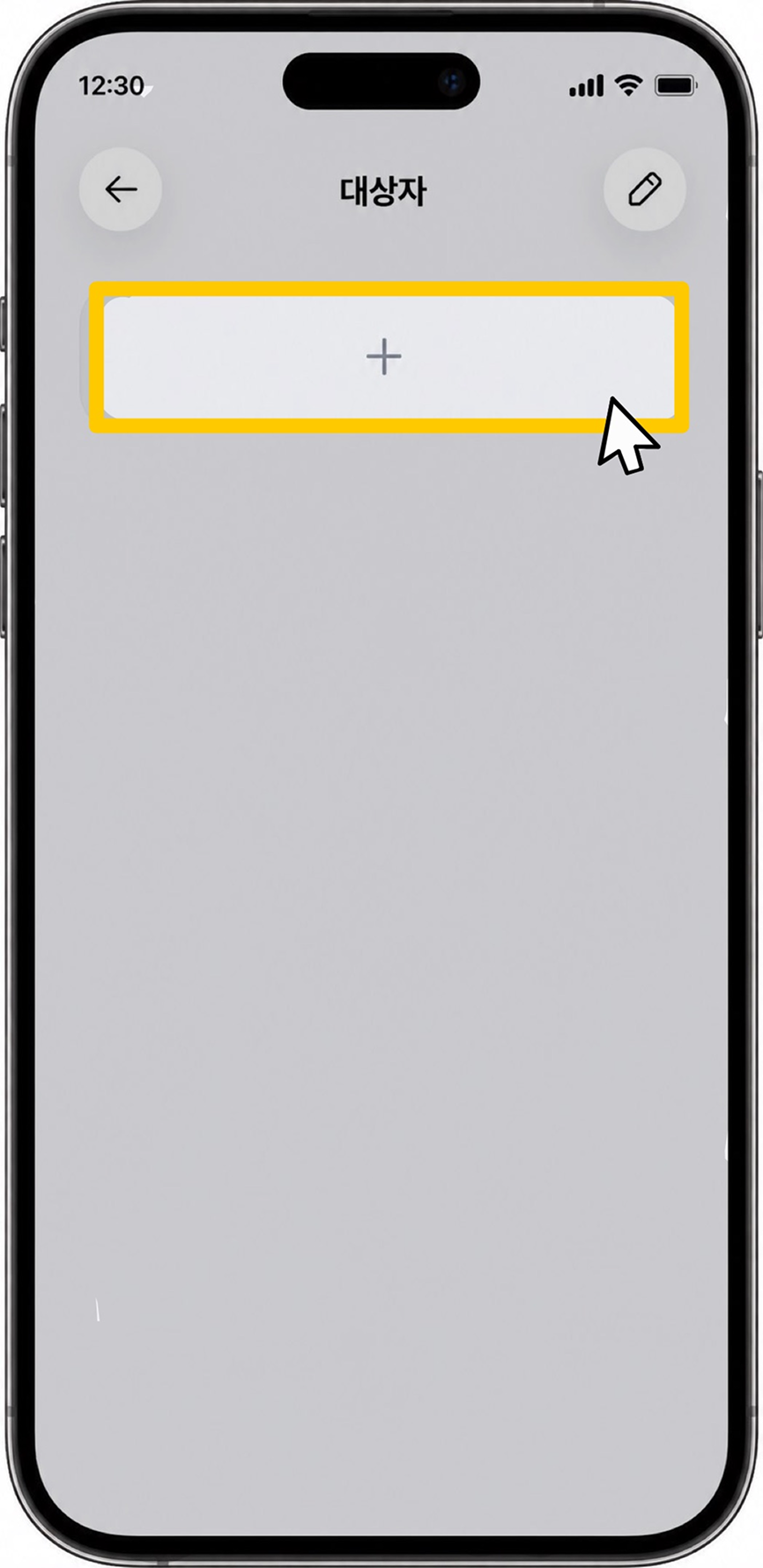
더하기 버튼을 눌러 주세요
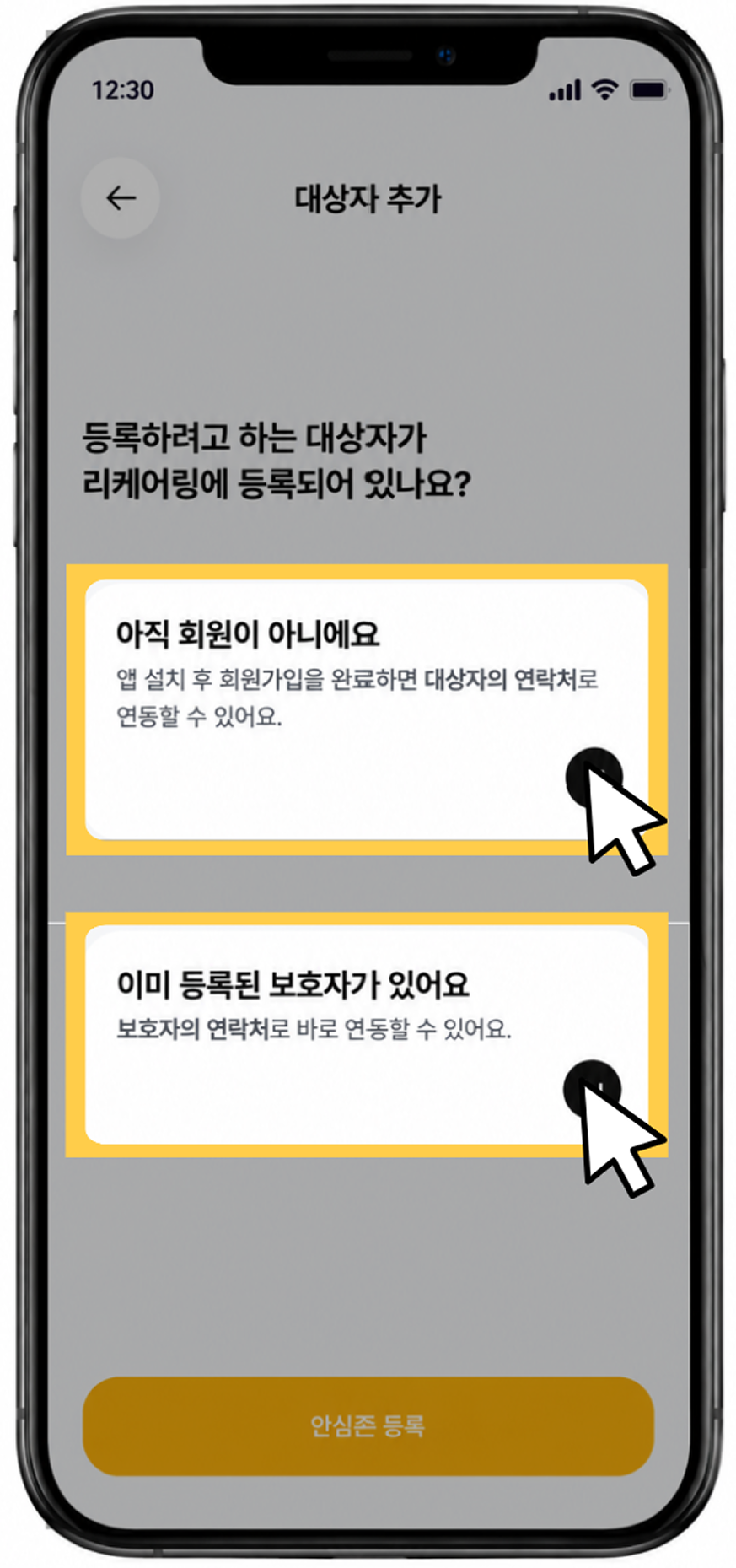
등록하려는 대상자의 가입 여부에 따라
대리 등록을 선택해주세요.
대상자를 직접 초대하거나,
보호자가 대신 프로필을 등록할 수 있습니다.
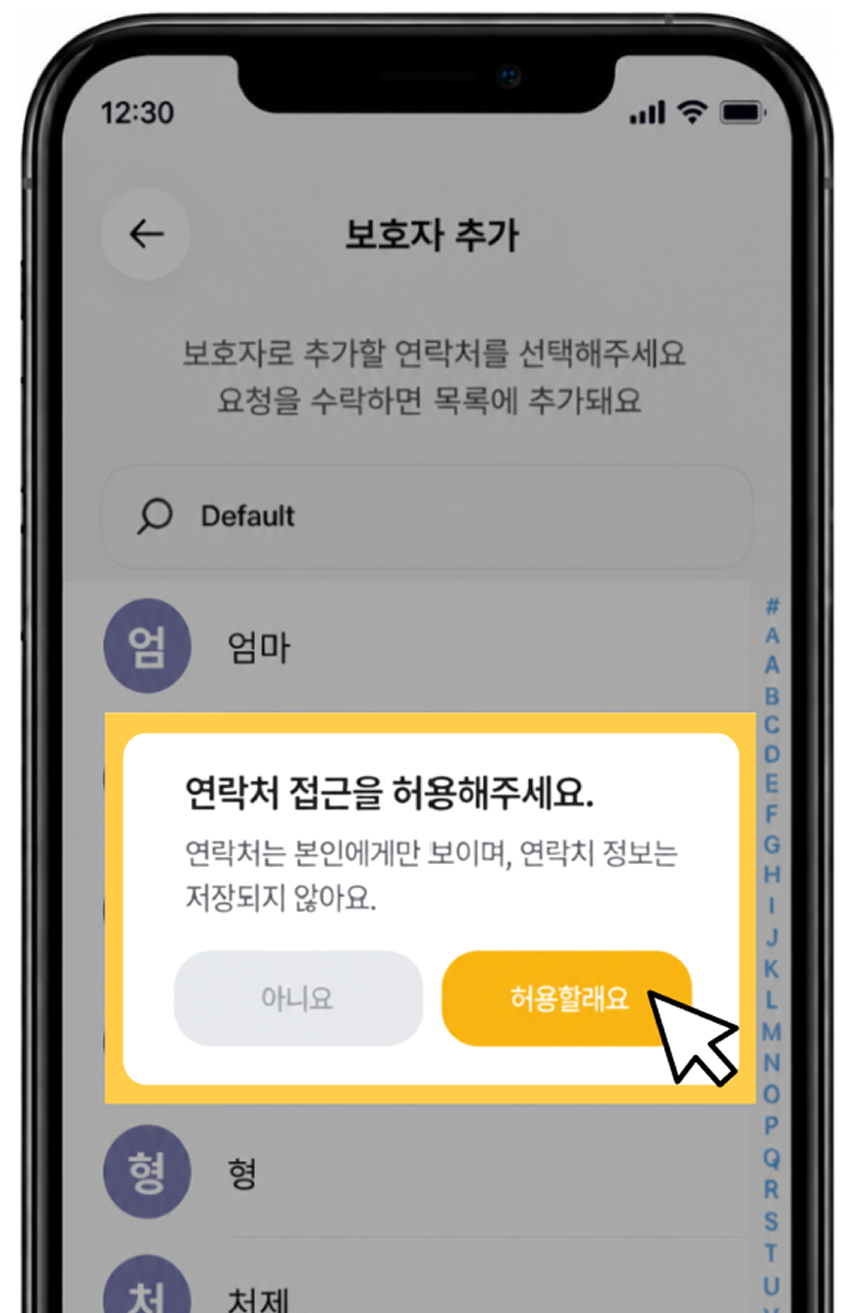
연락처 접근 권한 버튼을 눌러 주세요.
연락처 정보를 통해 등록할 사용자를 선택하며,
연락처 사용에 대한 동의가 필요합니다.
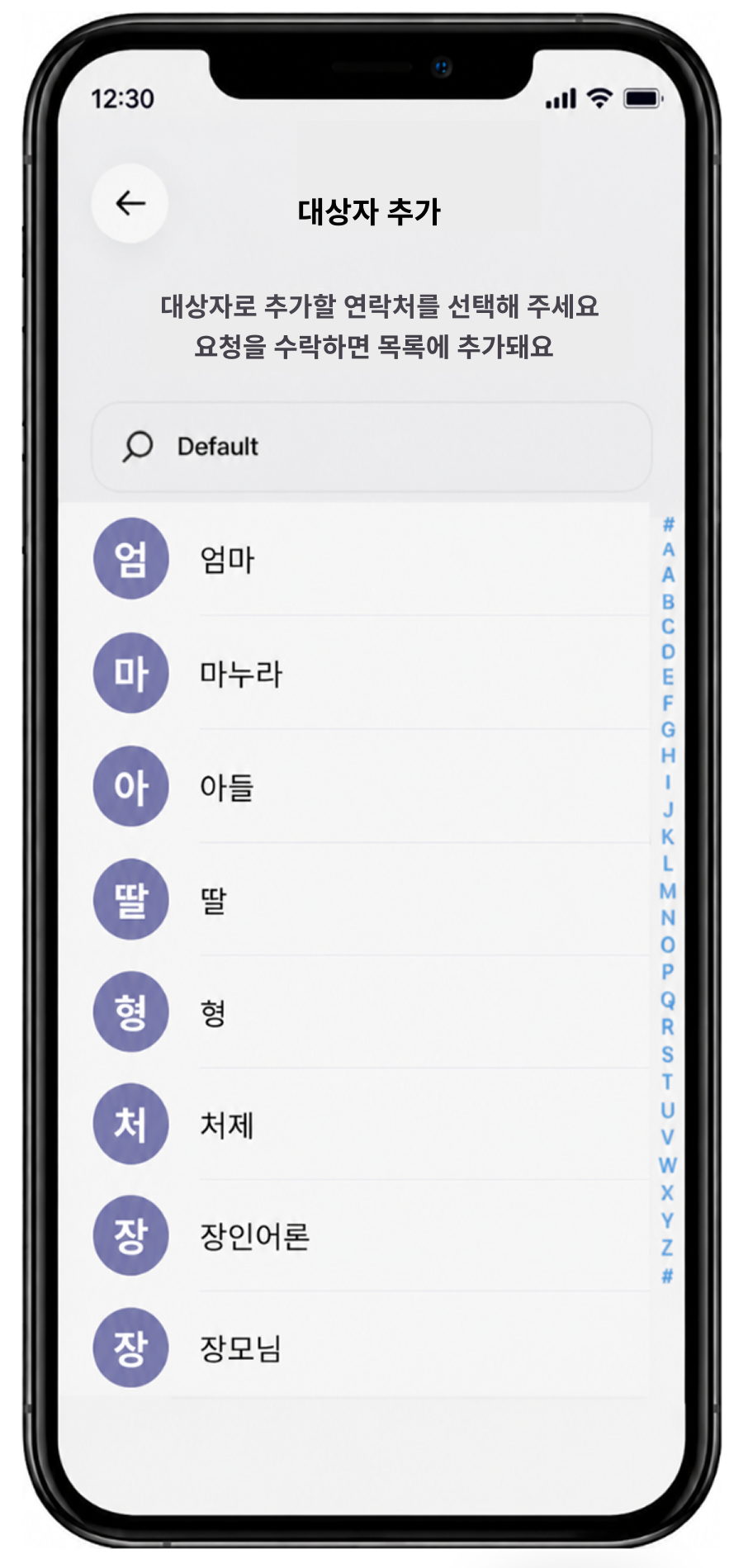
등록하려는 대상자를 선택해 주세요.
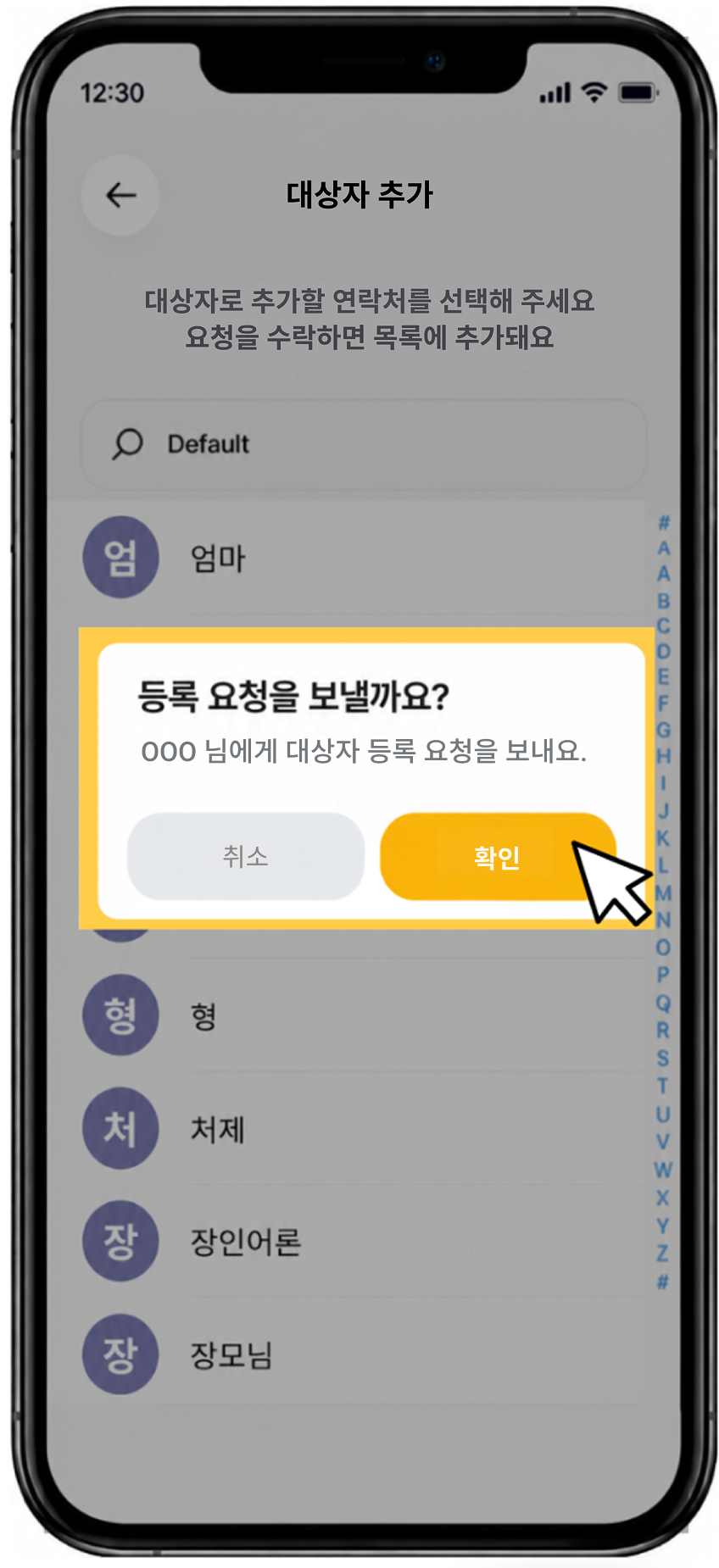
등록 요청 확인 버튼을 눌러주세요.
상대방이 수락하면 연결되는 방식입니다.
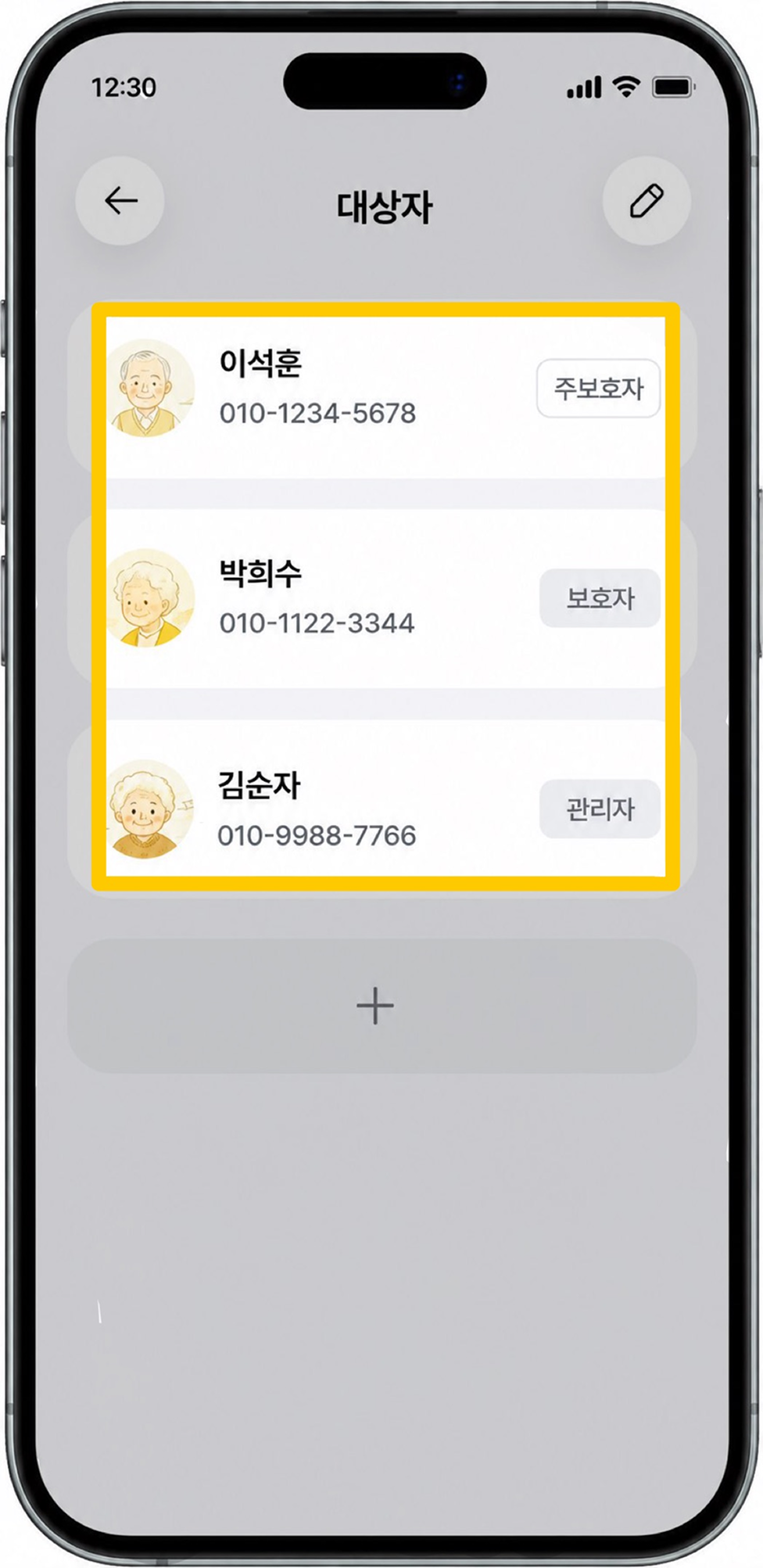
정상적으로 추가된 대상자는
목록에서 확인할 수 있습니다.
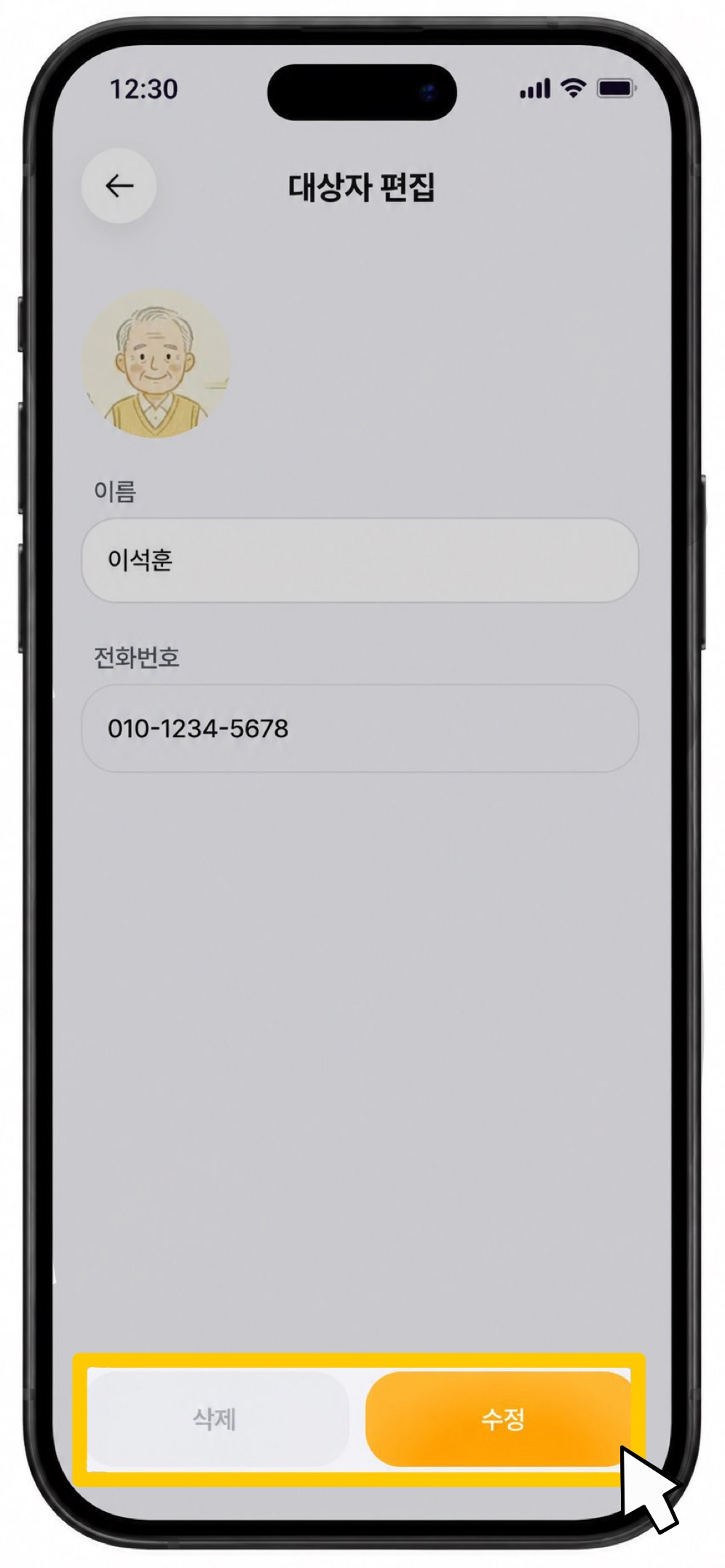
[대상자 편집]을 통해 상세정보를 수정할 수 있습니다.
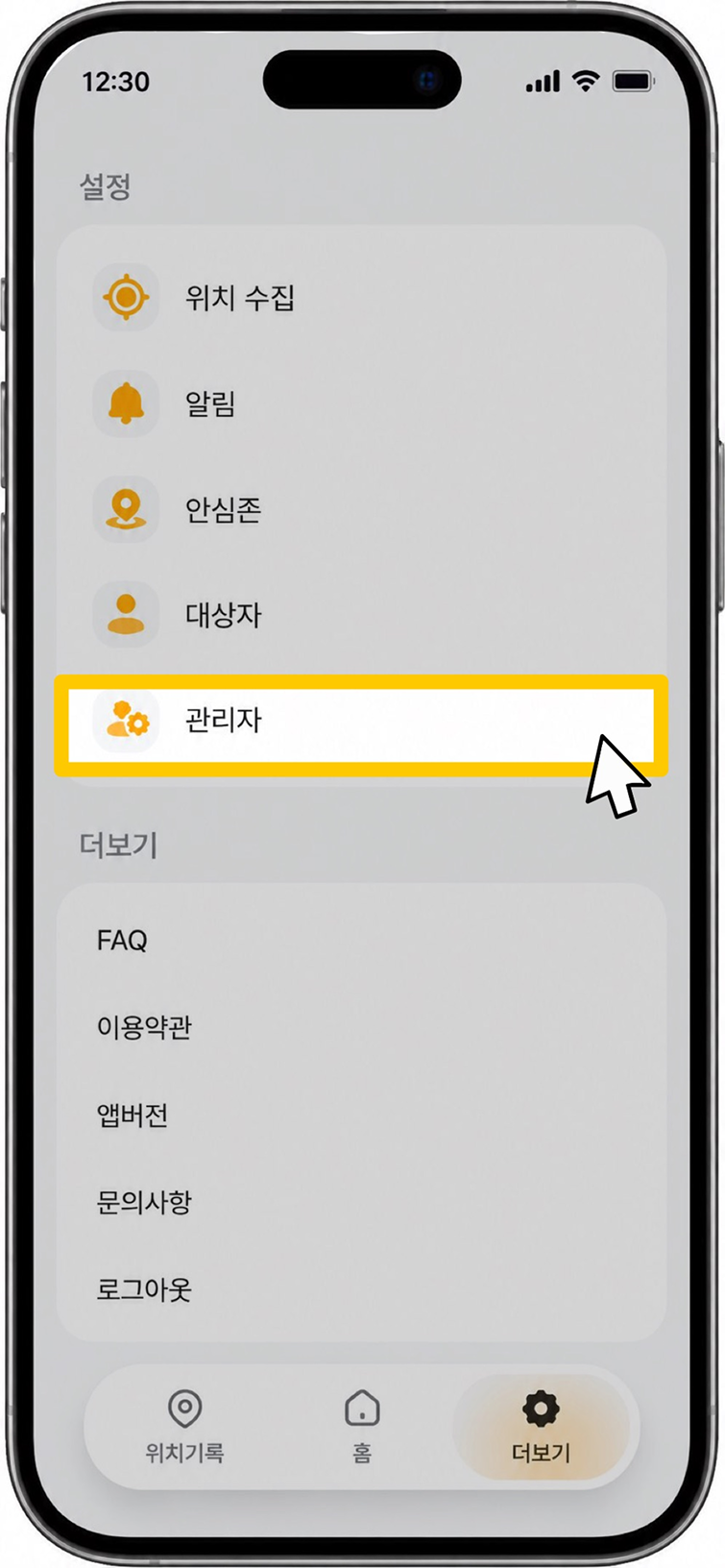
하단 메뉴의 [더보기] 탭으로 들어간 뒤,
[설정] - [관리자] 순으로 이동하세요.
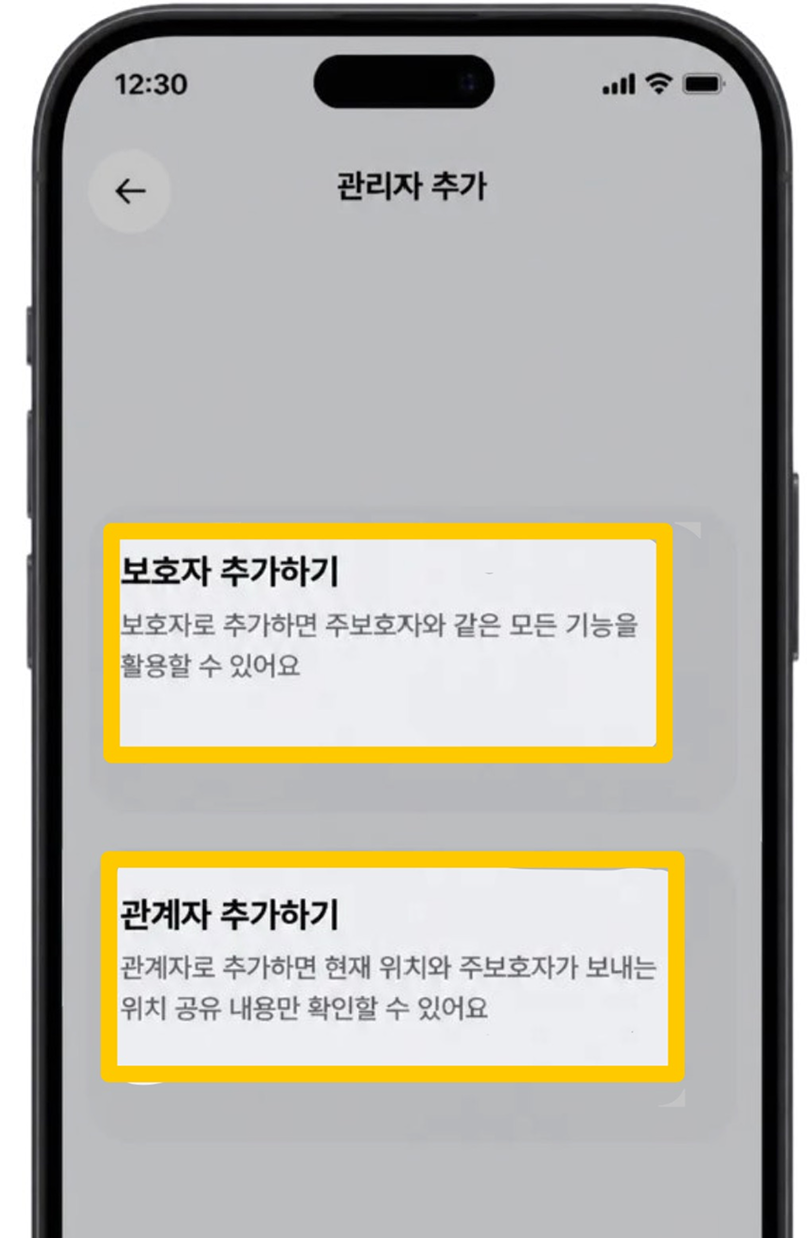
추가하려는 사용자 유형을 선택해주세요.
보호자는 최대 2명까지 추가 가능하며,
역할별 기능 및 권한 차이는 상단 표를 참고하세요.
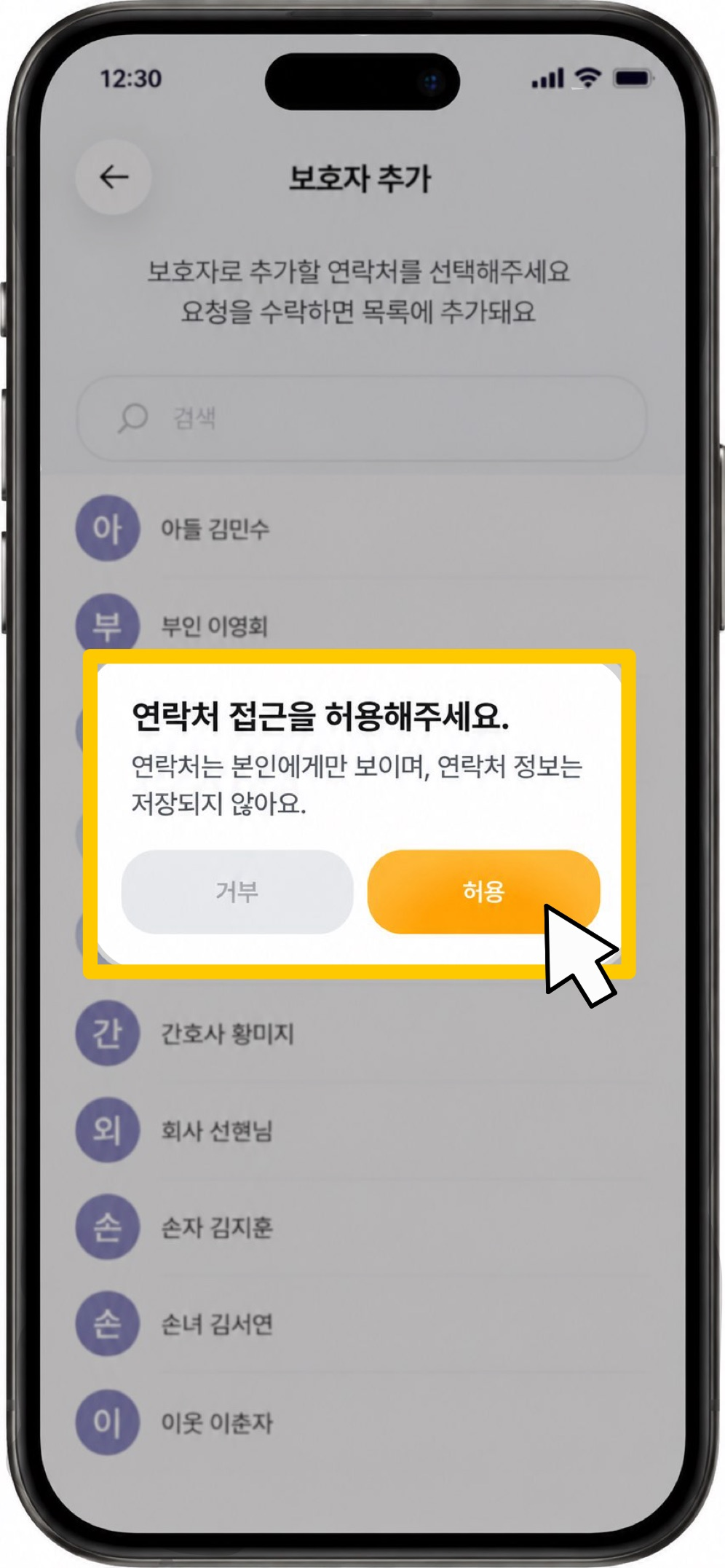
연락처 접근 허용 버튼을 눌러 주세요.
연락처 정보는 등록 요청 전송에만 사용되며,
초기 동의 시에만 별도로 팝업 및 권한 요청이
표시됩니다.
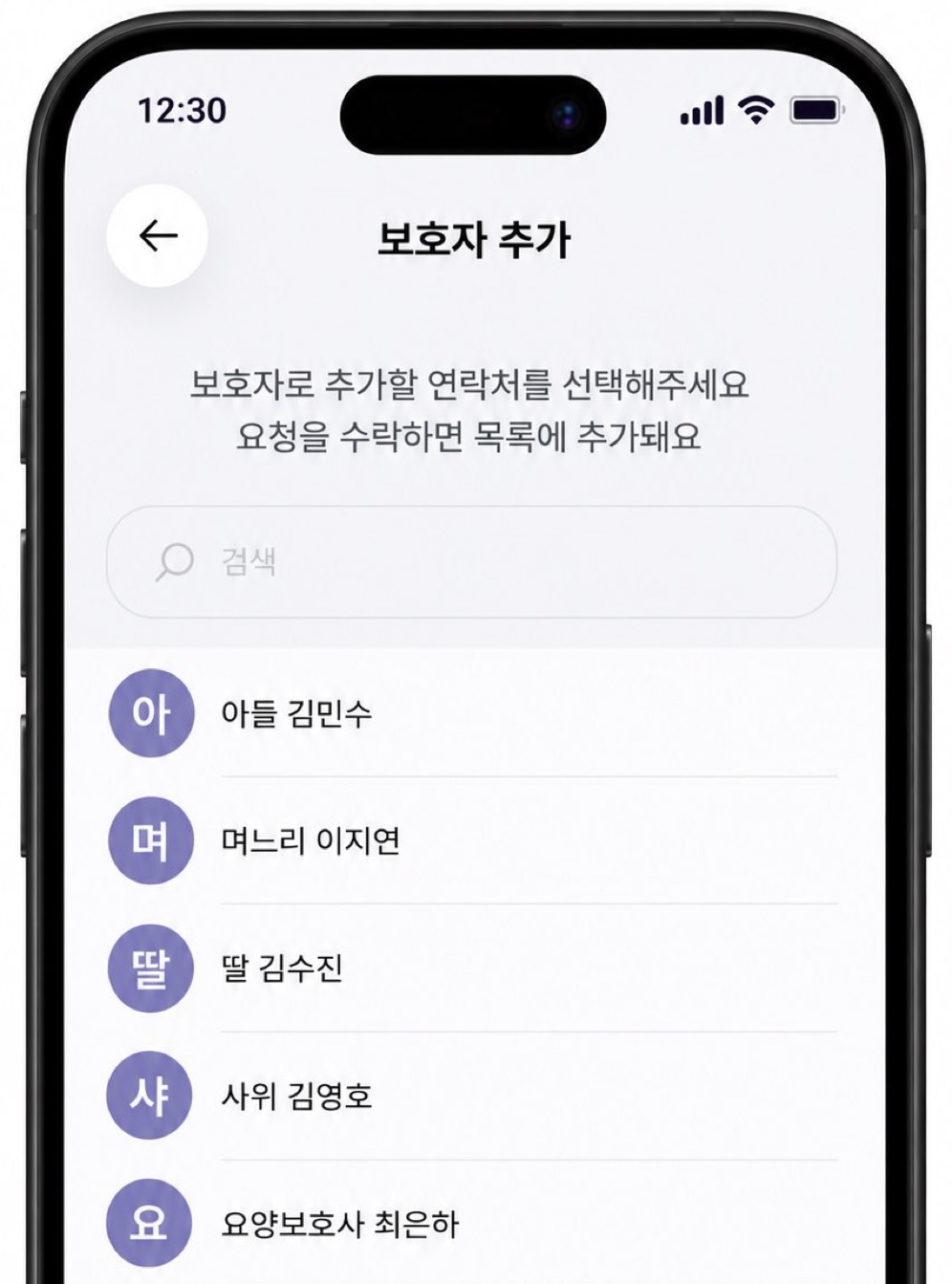
등록하려는 보호자를 선택해주세요.
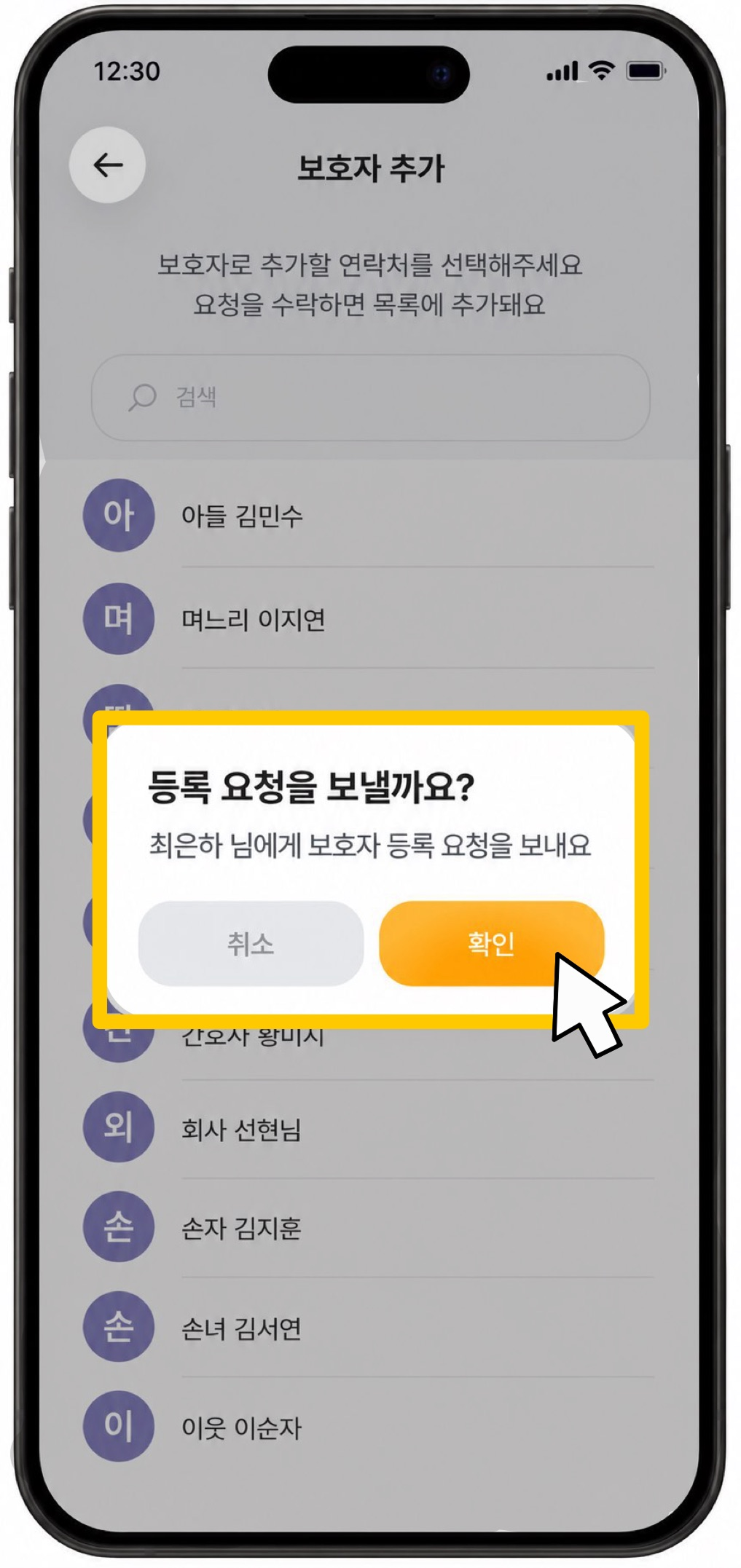
등록 요청 확인 버튼을 눌러주세요.
요청이 수락되면 보호자로 등록됩니다.